
Обновлено – 22 июля 2021 в 18:47
Вконтакте продолжает совершенствоваться, чтобы удержать пользователя внутри соц. сети. Если раньше добавили истории в ВК, то сейчас появились прямые трансляции.
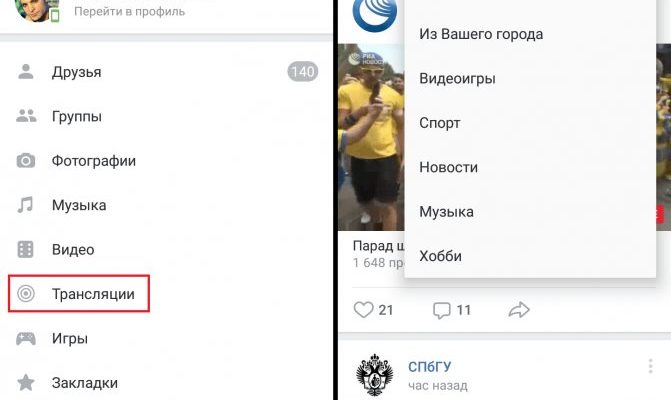
Вы можете найти трансляцию из интересующей Вас категории и наблюдать за ней. На данный момент существует 7 категорий :
Включить трансляцию в ВК можно с компьютера или мобильного телефона .
- Прямые трансляции в ВК с телефона
- Smotri. com умер? Почему не работают трансляции и видеочат?
- Приватный видеочат
- Сотни девушек, одно приложение
- Как создать трансляцию Вконтакте
- Как создать трансляцию с телефона
- Для чего нужен VK Live?
- Прямая трансляция в Контакте — что это такое?
- Трансляции ВКонтакте
- Особенности прямых трансляций ВК
- Как подготовиться к трансляции?
- Задайте себе несколько вопросов
- Идеи для прямого эфира
- Создание обложки для трансляции
- 7 шагов к созданию прямого эфира
- Технические нюансы
- Как провести трансляцию ВКонтакте через смартфон?
- Как провести трансляцию во ВКонтакте с ПК?
- Необходимые программы
- Как настроить программу для записи и трансляции видео
- Завершение настройки через главное окно программы
- Возможные проблемы с OBS
- Во время эфира
- Откуда узнают подписчики
- После трансляции
- Отключение трансляции
- Как смотреть трансляции в ВК с компьютера онлайн?
- Возможности заработка
- Определяемся, зачем нужны трансляции ВК
- Готовимся к прямому эфиру ВКонтакте
- Шаг первый. Выберите устройство для трансляции
- Шаг второй. Подготовьте оборудование
- Шаг третий. Придумайте название и сделайте анонс
- Шаг четвертый. Подготовьте план трансляции
- Шаг пятый. Морально подготовьтесь
- Начинаем трансляцию
- Удерживаем и вовлекаем зрителей
- Заканчиваем прямой эфир
- Уверенно зарабатываем
- Закрепляем
- Как работают прямые трансляции (стримы) в ВК
- Кто может проводить стримы в ВК
- Как начать трансляцию в ВК с компьютера
- Запускаем стрим без специальных стриминговых программ
- Вводим необходимые данные
- Запускаем трансляцию
- Прямой эфир с помощью специальных программ
- Настраиваем стримы в ВК
- Открываем OBS
- Добавляем новый источник
- Настраиваем источник
- Добавляем свою страницу ВКонтакте
- Настраиваем конфигурации потока
- Начинаем прямой эфир!
- Завершаем трансляцию
- Как начать трансляцию в ВК с телефона
- Заходим в VK Play Live
- Настраиваем трансляцию
- Выходим в эфир!
- Как сделать трансляцию в сообществе
- Как правильно провести стрим ВКонтакте
- Плюсы и минусы ВКонтакте как площадки для прямых эфиров
- Альтернативы VK Live
- Настройка трансляции в ВК
Прямые трансляции в ВК с телефона

В прямой трансляции Вы можете писаться сообщения , посылать лайки , смайлики , стикеры .

Smotri. com умер? Почему не работают трансляции и видеочат?
Еще несколько слов о том почему умирают чаты, видеочаты. И конкретно некогда самый популярный видеочат в рунете Смотриком. Выборка самых интересных (на мой взгляд) постов с форума
У смотрихи в 2008-2012 были козыри: не было конкуренции, не были так распространены мобильные приложения. Если кто-то хотел потранслировать, забивал в поиск трансляции, заходил на смотриху и вещал. Сейчас у всех на слуху Перископ. И судя по выкладываемому контенту, аудитория-то не поменялась: по-прежнему куча молодых и не очень молодых девушек, которые заходят показать себя и в процессе так увлекаются, что начинают радовать не только уши, но и глаза и все остальное


Приватный видеочат
Если вы захотите остаться с девушкой наедине, заберите ее на романтическое свидание прямо из трансляции. Здесь никто не помешает вашему общению.

Сотни девушек, одно приложение
Включите свою камеру, если захотите устроить настоящее свидание. Для тех, кто предпочитает сохранять таинственность, в привате есть текстовый чат.
Как создать трансляцию Вконтакте
Для начала давайте разберем подготовительные мероприятия.
Идем в раздел «Видео» , и нажимаем на кнопку «Создать трансляцию» .

У нас откроется форма, которую нужно заполнить.

Здесь самое важное, разобраться с настойками кодера. Разверните этот раздел.
Видеокодер — программа, позволяющая использовать камера на вашем компьютере, для трансляции видео потока в сеть.
Здесь нам предлагают уникальную ссылку и ключ, для запуска видео. Эти данные нужно скопировать, и вставить в соответствующие поля, в программе, которую вы будете использовать.
Когда закончите, нажмите на кнопку «Сохранить» Вы будете перемещены на страницу трансляции. Как только вы настроите и активируете поток в видео кодере, она будет запущена.

Сейчас я покажу вам программу для создания видео потока, и приложение на телефон. С их помощью мы завершим запуск трансляции.
Как создать трансляцию с телефона
Для этого нам понадобится официальное приложение VK live. Оно используется для создания и проведения онлайн трансляций Вконтакте, с мобильного устройства.
Ссылки для скачивания.

Подтвердите доступ для приложения, к вашей персональной странице.
Для запуска трансляции с телефона, нажмите на значок видеокамеры в правом нижнем углу экрана.

Теперь нужно настроить параметры. Выберите страницу, с которой будете проводить стрим, укажите название трансляции. Затем нажмите «Редактировать» .

Трансляция будет запущена. Для съемки используется камера вашего мобильного телефона. А просмотр доступ на странице видео записей Вконтакте.
Для чего нужен VK Live?
Этот вопрос возникает у многих пользователей, которые сталкиваются с новинками и мудрёными внедрениями социальных сетей и разработчиков приложений.
Так вот, сервис ВК Лайв позволяет делиться со своими кумирами, поклонниками, да и просто друзьями и знакомыми моментами, рассказами о себе, эмоциями и впечатлениями из своей жизни. В чем профит, спросите вы? Приложение отличается от похожих тем, что сам стример может заработать денег на видеотрансляции.
Любой посетитель вашей трансляции может сделать вам подарок, который соответствует определенному количеству голосов. А голоса можно вывести, т.е. обналичить — вот вам и весь секрет заработка.
( 1 оценка, среднее 4 из 5 )
Прямая трансляция в Контакте — что это такое?
Так зачем же нам нужна функция прямых трансляций в ВКонтакте? Что это такое и для чего используется:
Чуть позже мы поговорим о том, как сделать прямой эфир в ВК с телефона и ПК, а пока поговорим о том, что можно делать во время прямого эфира:
Трансляции ВКонтакте
Трансляция ВКонтакте выглядит как видео. И работать с ним можно так же: разместить на личной странице или в группе, отправить личным сообщением, встроить на любой другой сайт. Отличие, пожалуй, только в том, что во время прямой трансляции видео нельзя перемотать. При этом зрители и автор видео прямо во время трансляции имеют возможность обмениваться сообщениями в специальном чате.
Особенности прямых трансляций ВК
Прямые трансляции в ВК были запущены как функция в августе 2015 года для известных людей — спортсменов, звезд шоу-бизнеса и блогеров. Позже они стали доступны абсолютно всем пользователям ВК.
Прямые трансляции можно запускать как из личного кабинета, так и из группы, администратором которой вы являетесь. Максимальная продолжительность прямого эфира – один час. Но чтобы не утомлять публику, лучше ограничиться 30-40 минутами.
За техническую сторону трансляций отвечает специальное приложение VKLive для мобильного устройства и программа Open Broadcast Software (OBS) для ПК. Прямые трансляции выглядят как стандартные видеоролики. Их можно добавить на сайт, на страницу ВК или публично, отправить в личные сообщения или на стену.
Зрители могут не только писать вам сообщения в чате, но и отправлять вам платные подарки, купленные за голоса. Ведущий получает 50% стоимости, а вторую половину получает социальная сеть.
Для заработка на стриме предусмотрена опция «Пожертвования». Каждый может нажать «Поддержать» и отправить хосту определенную сумму (пожертвовать). А пользователь с аудиторией более 250 тысяч подписчиков имеет право подключить монетизацию, по которой он будет получать процент за показ рекламы перед прямой трансляцией.
Как подготовиться к трансляции?
Если вы не любитель спонтанных импровизаций, лучше заранее подготовиться к прямому эфиру.
Как было сказано выше, трансляции ВКонтакте можно вести со смартфона и компьютера, оба способа мы рассмотрим ниже.
Задайте себе несколько вопросов
Придется загрузить заранее подготовленную обложку или создать ее. Придумайте название и описание, выберите категорию. Все остальные элементы, кроме «Предпросмотра», выбирайте на свое усмотрение. Для этого придумайте вопросы и отметьте соответствующие галочки:
Задавать себе вопросы и отвечать на них может быть хорошей практикой, которая поможет вам спланировать потоки и темы для вашего видеоконтента. Все в нашей жизни состоит из вопросов и ответов, постановки задач и их решения, сложные вопросы и задачи пугают 90% людей, но решают их единицы.
Практикуйтесь, учитесь и не стойте на месте, чем больше у вас знаний, тем проще будет решать задачи. Но я думаю, что большинство пойдет по более простому пути и будет исчерпано в начале релиза.
Идеи для прямого эфира
Если начать вещание спонтанно, зрителей будет мало. Перед прямым эфиром обязательно сообщите своим подписчикам, что планируете подарить. Укажите тему, укажите броский заголовок и точное время. Обратите внимание: делать это нужно не за полчаса до эфира, а за сутки.
Выбирайте удобное время для подписчиков. Это можно сделать, проанализировав свою целевую аудиторию: кто ваш зритель, когда вы свободны? Если вы планируете транслировать в сообществе, вы можете просмотреть статистику группы. Что касается личной страницы, просто добавьте соответствующий опрос на стену.
Заранее соберите вопросы, которые волнуют пользователей. Так вы сможете оценить уровень интереса к вашей презентации, лучше подготовиться к эфиру и избежать неловких пауз.
Подогревать интерес пользователей, создавая интригу. Для дополнительной мотивации сообщайте о розыгрыше призов среди участников во время трансляции, получайте эксклюзивную информацию и промокоды, скидки, бонусы.
Создание обложки для трансляции
На этапе подготовки к прямому эфиру Вконтакте необходимо сделать обложку (можно использовать любой графический редактор). Пристальное внимание также следует уделить подготовке обложки. Это изображение будет действовать как статический экран-заставка.
Задача обложки — донести до своей целевой аудитории то, что будет происходить в запланированном эфире.
Очень важно ориентироваться именно на свою аудиторию, потому что, если вы вещаете о посадке огурцов в землю, а на обложке упоминается русский авангард начала ХХ века, даже при всей его эстетической безупречности, скорее всего, ваша аудитория не заинтересуется, обратите на это внимание.
В идеале обложка должна нести информацию, мотивирующую зрителя досмотреть трансляцию до конца.
Обложка выполнена в формате 16:9, разработчики соцсети рекомендуют использовать размер 1920х1080 пикселей.
7 шагов к созданию прямого эфира
На этом этапе необходимо выполнить определенную последовательность действий:
Шаг 1. Откройте полную версию сайта ВКонтакте в веб-браузере компьютера.
Шаг 2. Перейдите в свой личный профиль или на страницу управляемой группы, в зависимости от того, где вы планируете начать трансляцию.
Шаг 3. Откройте раздел видео на личной странице или странице сообщества.
Шаг 4. В правом верхнем углу страницы нажмите кнопку «Создать трансляцию».
Шаг 5. После этого нужно выбрать, какой ключ будет использоваться: постоянный или уникальный.
Шаг 6. Далее необходимо заполнить открытую форму:
Обратите внимание, что начать трансляцию можно будет даже раньше указанного времени. В этом случае зрители увидят сообщение о его запуске. Если передача задерживается, тоже ничего особенного не произойдет; затем аудитория будет уведомлена о том, что прямой эфир ВКонтакте начнется в ближайшее время.
Ключ и ссылку необходимо скопировать в открытое ранее ПО для передачи. Если речь идет о программе OBS, то путь будет следующим: меню «Файл», далее «Настройки», вкладка «Вещание», тип сервера «Настраиваемый». В появившиеся поля вводятся Url и Key, затем необходимо применить указанные настройки.
Шаг 7. В софте нужно нажать кнопку «Начать трансляцию», после чего видеопоток запустится в программе. Убедившись, что все работает нормально, можно смело нажимать кнопку «Опубликовать» и начинать трансляцию ВКонтакте.
Технические нюансы
Трансляция доступна как с телефона, так и с ПК. Мобильное устройство хорошо тем, что можно стримить где угодно и когда угодно без установки дополнительного ПО.
Для записи трансляции на ПК необходимо установить и настроить специальную программу для трансляции. Но качество трансляции обычно на порядок выше, к тому же можно добавить несколько камер, делать панорамные фото.
Будьте осторожны со следующими настройками:
Для мобильного устройства важна статическая камера. В этом поможет монопод, палка для селфи или другой стабилизатор. Перед съемкой обязательно зарядите аккумулятор смартфона: за минуту передачи расходуется около 1% заряда.
Как провести трансляцию ВКонтакте через смартфон?
Команда разработчиков ВКонтакте выпустила специальное приложение — VK Live. Изначально оно было доступно только для пользователей iPhone, затем появилась версия для Android-смартфонов. Давайте посмотрим, как его использовать.
Как провести трансляцию во ВКонтакте с ПК?
Чтобы сделать онлайн-трансляцию ВКонтакте с компьютера, вам понадобится стороннее программное обеспечение, которое будет использоваться для потоковой передачи видео и звука с монитора (либо ноутбука, либо компьютера). После этого необходимо будет предпринять ряд шагов по подготовке к онлайн-трансляции. Стримить ВКонтакте с компьютера может показаться довольно неудобным, но поверьте – все потраченное время и силы с лихвой окупаются за счет повышения лояльности подписчиков и увеличения их количества.
Необходимые программы
Для создания прямого эфира ВКонтакте вам понадобится одна из следующих программ: Open Broadcaster Software (OBS), XSplit, WireCast Player.me. Они находятся в свободном доступе в Интернете. После загрузки установочного файла необходимо установить программу и запустить ее.
Как настроить программу для записи и трансляции видео
Если вы выбрали компьютер в качестве устройства для стриминга, у вас наверняка возникают вопросы типа «Как настроить OBS? Что лучше выбрать? Куда нажать?». Поэтому мы решили сделать небольшой гайд.
Wirecast — это инструмент для создания потокового видео, созданный Telestream. Он работает в операционных системах Windows и macOS. Однако он считается профессиональным и довольно сложным в использовании. Подходит для телевидения, например, для трансляции спортивного матча или других программ.
XSplit Broadcaster — отличная бесплатная альтернатива, отличающаяся лишь несколькими небольшими функциями, но по большей части его работа направлена на потоковую передачу видеоигр. Многие отмечают интуитивно понятный и элегантный интерфейс.
ManyCam — Эта программа позволяет добавлять фильтры и эффекты к видеопотоку. В то же время он хорошо выполняет функцию потокового онлайн-видео.
OBS является признанным игроком на рынке, поэтому ниже мы приводим для него конкретные инструкции.
Open Broadcaster Software (OBS) — бесплатная программа, позволяющая транслировать и записывать видео. Команда ВКонтакте советует использовать его для стрима на этой платформе.
Давайте посмотрим, как его настроить.
Но как подключить эту программу к ВКонтакте?
Выбрав такую популярную и общедоступную социальную сеть, как ВКонтакте, вы сможете успешно вести свой прямой эфир. Главное, учесть все мелкие детали, которые мы описали выше.
Завершение настройки через главное окно программы
Как добавить «Источники» и задать «Сцену» в основном порядке написано выше. Но кроме того, вам нужно выяснить, как разместить контент на экране предварительного просмотра. Вариантов всего три:
Подготовка ОБС и ВК к вещанию завершена. Остались последние шаги. В OBS Studio внизу справа нужно нажать на пункт списка «Начать трансляцию», а затем снова зайти во «Вконтакте» и там снова выбрать «Создать трансляцию» и нажать «Опубликовать».
Внимание! Поток начнется немедленно с 5-секундной задержкой по умолчанию. Вы можете удалить задержку потоковой передачи или выбрать другой период времени непосредственно в настройках OBS.
Возможные проблемы с OBS
Для стрима ВК с компьютера необходимо предварительно иметь хорошее интернет-соединение с высокой скоростью передачи данных, чтобы сигнал не пропадал и не зависал. Существует несколько типов проблем, которые проявляются в виде черного экрана там, где должен быть вход.
Современные ноутбуки оснащены двумя графическими процессорами: Intel и NVIDIA. На одном из них запущена программа OBS, а если на другом запущена ваша игра или запись рабочего стола, она конфликтует, и вы видите тот же черный экран. Или программа полностью не работает».
Чтобы решить эту проблему, рекомендуем настроить компьютер так, чтобы все приложения по умолчанию запускались через NVIDIA (она поддерживает 3D). Зайдите в «Глобальные настройки», выберите нужный процессор, нажмите «Применить» и «ОК».
Итак, мы научились вести прямую трансляцию в ВК с компьютера, а теперь расскажем, как это сделать с телефона.
Во время эфира
Что вы можете делать во время потоковой передачи с компьютера? Вот несколько вариантов:
Как начать прямой эфир в ВК максимально удобным способом? Выберите видеокодер, предназначенный для начинающих.
Откуда узнают подписчики
Автор стрима может включить уведомление о его старте, и после старта стрима подписчики увидят соответствующее оповещение в шапке сайта («колокольчик»). Кроме того, трансляцию можно разместить на стене как обычное видео и она появится в ленте новостей всех читателей страницы.
После трансляции
Сохраните презентацию. Это нужно не только подписчикам, которые не смогли присутствовать на прямом эфире, но и вам. Смотрите трансляцию и записывайте, что вам понравилось, а что нет. Постарайтесь не повторять тех же ошибок в следующий раз.
Сделайте скриншот количества участников. Индикаторы подскажут, какие потоки нравятся пользователям больше всего.
Продолжить. Сделайте пост с информацией и результатами прямого эфира.
Отключение трансляции
После выполнения действий, описанных выше, онлайн-трансляция ВКонтакте будет доступна всем людям, которым вы предоставили доступ. Справа от видео появится чат, где зрители смогут общаться прямо во время прямого эфира.
Чтобы отключить стриминг ВКонтакте, достаточно нажать соответствующую кнопку в ПО, которое использовалось для стрима, а затем нажать кнопку «Завершить стрим» над плеером. Интересной особенностью является то, что через минуту передачу можно возобновить. Если этого не произойдет, трансляция завершится полностью и будет сохранена на странице профиля или сообщества как полноценная запись трансляции, приняв вид обычного видеофайла.
Как смотреть трансляции в ВК с компьютера онлайн?
Смотреть трансляции в ВК с компьютера онлайн нужно так же, как и обычные видео – они выглядят как загруженные ролики в ленте. Когда вы прокручиваете новости, найденные вами прямые трансляции автоматически начинаются без звука. Если вам интересен процесс, нажмите Play. Если развернуть плеер, справа появится чат для общения с автором и другими участниками трансляции. Если трансляция уже закончилась, вы можете просмотреть свою запись.
Кстати, если кто-то из ваших друзей начнет прямую трансляцию, вы увидите уведомление в шапке сайта: загорится красная лампочка на значке колокольчика.
Как видите, запустить прямую трансляцию в ВК с компьютера совсем не сложно – еще проще ее смотреть, комментировать, отправлять другу в сообщениях, размещать на стене. Все необходимые иконки расположены под самой записью. Управление и манипуляции аналогичны инструментам для стандартных видеозаписей.
Возможности заработка
Помимо повышения лояльности подписчиков и расширения вашей аудитории, трансляции дают возможность заработать. В первую очередь, конечно же, о рекламе: Во время прямого эфира вы можете расхвалить товар/услугу/блогера или даже полностью посвятить его обзору товара, если ваш производитель заранее договорился с вами.
Второй способ — получать пожертвования от зрителей с помощью сервиса DonationAlerts.
Для этого вам нужно:
После этого под плеером ВКонтакте появится кнопка «Поддержать», где будет проходить прямая трансляция. С вашей помощью подписчики смогут переводить вам пожертвования. А на экране трансляции будут отображаться оповещения, которые увидит вся аудитория.
Одним словом, еще раз подчеркнем: эфиры ВКонтакте — эффективный способ общения с аудиторией, и те, кто пренебрегает этим видом контента, непременно теряют баллы и внимание. Не поленитесь продумать оригинальный сценарий и создать интересный и полезный для зрителей прямой эфир. И вы увидите, как подписчики ответят вам вниманием и благодарностью!
В декабре 2016 года ВКонтакте запустил прямые трансляции, и за это время пользователи провели миллионы прямых эфиров с друзьями и подписчиками.
Сегодня трансляции – один из самых популярных способов общения с подписчиками. В этой статье расскажем, почему и, главное, как провести трансляцию в группе ВКонтакте, общаться с подписчиками и зарабатывать деньги.
Определяемся, зачем нужны трансляции ВК
Прежде чем начнем стримить, давайте разберемся с главным: зачем это надо и почему трансляции так популярны.
Трансляции ВКонтакте — это просто. Не нужно монтировать, обрабатывать, нужен стабильный интернет, телефон или ноутбук, либо веб-камера на компьютере.
Алгоритмы Вконтакте помогают привлечь как можно больше зрителей на прямой эфир. После запуска прямого эфира все подписчики получают уведомления о начале и автоматически появляется пост на стене сообщества.
Также обязательно рекомендуем к прочтению статью: Трансляции во ВКонтакте: приложения, настройки, возможности и монетизация.
Готовимся к прямому эфиру ВКонтакте
«Мона Лиза» Леонардо Да Винчи начиналась с наброска карандашом на холсте, с трансляциями ситуация похожа: надо подготовиться. Следуйте по шагам, и тогда у вас гарантированно все пройдет хорошо.
Шаг первый. Выберите устройство для трансляции
Тут два варианта: телефон или компьютер (ноутбук).
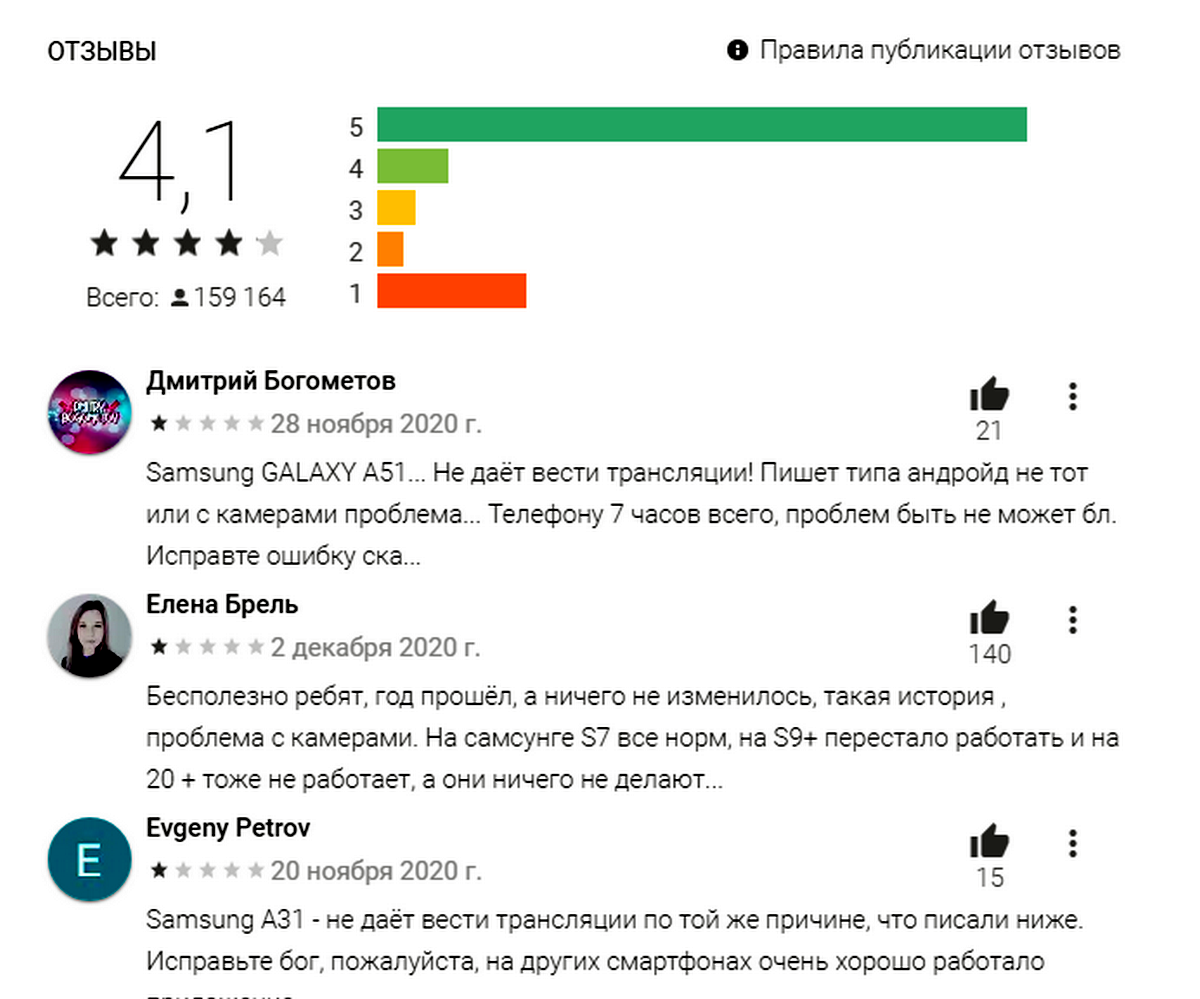
Многие пользователи жалуются, что приложение не работает на некоторых моделях смартфонов Samsung
Возможно, это потому, что VK Live не обновляют с 2017 года. Да и зачем? Трансляции легко запустить из приложения ВК, смахнув экран вправо и выбрав нужную вкладку.
Другие способы запустить прямой эфир ВК с телефона:
Если с компьютера, то воспользуйтесь программой OBS для ВКонтакте или настройте трансляцию по официальной инструкции, это не сложно.
Шаг второй. Подготовьте оборудование
Для трансляции понадобится стабильный интернет. Проверьте качество связи и постарайтесь не использовать ненадежные источники интернета: ограниченный интернет на мобильном телефоне или общественный вай-фай.
Если проводите трансляцию с телефона, то пригодится штатив, если его нет — поставьте телефон на ровную поверхность. Когда мобильное устройство постоянно в руках, картинка «трясется», это мешает зрителю.
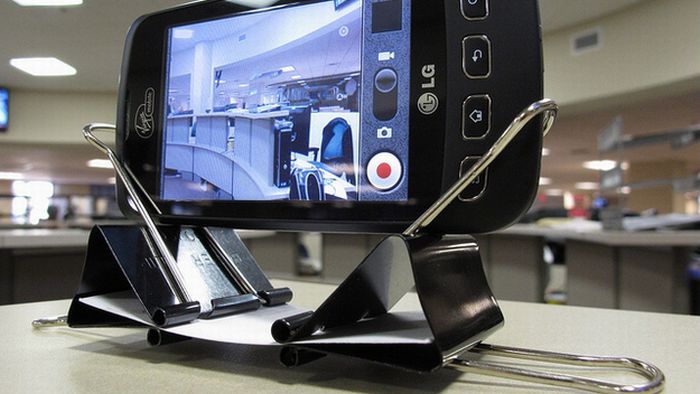
Штатив для телефона можно собрать из подручных материалов, например из скрепок и бумаги
Для качественного звука используйте внешний микрофон, например гарнитуру. Тогда не будет шума, и подписчикам будет приятнее слушать.
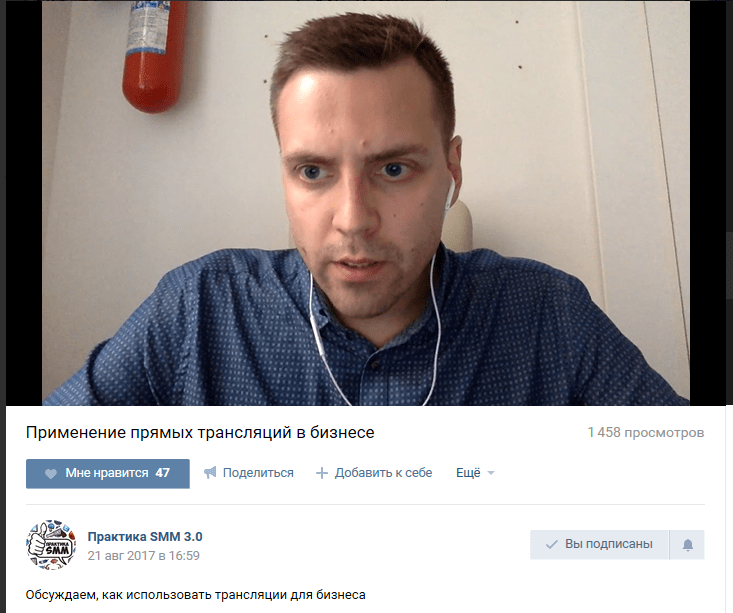
Сергей Федюнин для общения во время трансляции использует гарнитуру своего мобильного телефона
Не забудьте поставить на телефоне режим «Не беспокоить» и предупредите друзей или родителей, чтобы не отвлекали во время эфира.
Шаг третий. Придумайте название и сделайте анонс
Чтобы привлечь как можно больше зрителей на трансляцию, предупредите подписчиков, желательно дважды: за неделю и за день до трансляции.
Для анонса понадобится тема и краткое описание стрима. Если нет идей, предложите подписчикам самим выбрать тему в комментариях под постом.
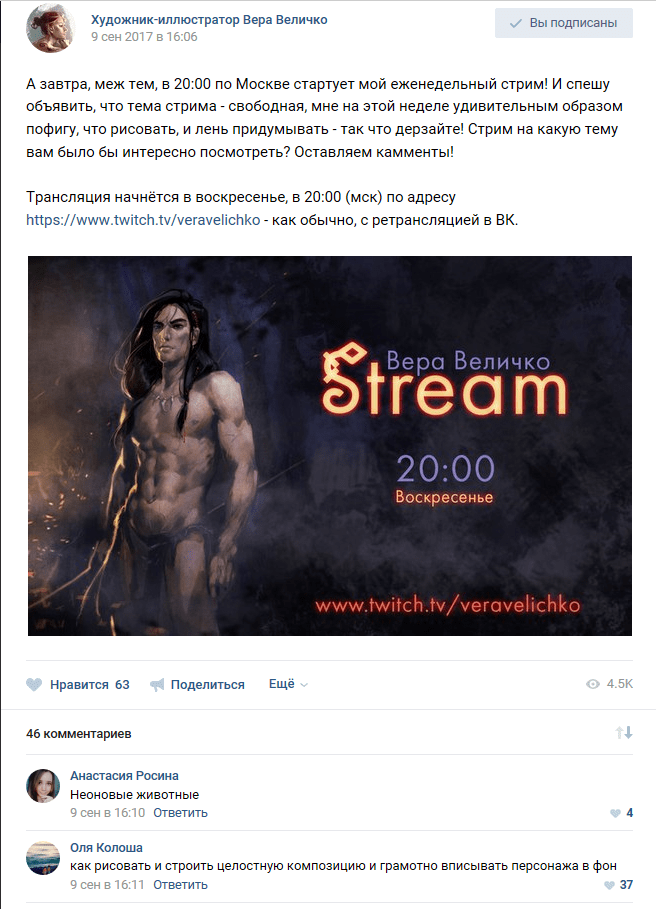
Художник-иллюстратор Вера Величко предлагает подписчикам в комментариях выбрать тему
Шаг четвертый. Подготовьте план трансляции
Когда тема выбрана, подготовьте структуру прямого эфира. Не пишите досконально сценарий, просто набросайте, о чем будете говорить и когда.
Шаг пятый. Морально подготовьтесь
Если впервые проводите трансляцию, то возможно волнение во время эфира. Здесь требуется отдельная тренировка.
Запишите пару пробных видео и посмотрите на себя со стороны: выберите угол съемки, отследите слова-паразиты в своей речи, поработайте над дикцией и громкостью.
Проведите пару стримов с друзьями или коллегами, потренируйтесь, попросите критики и предложений.
И помните, в волнении нет ничего страшного, волнуются все. Странно, если нет волнения: проверьте наличие проводов в организме, возможно, вы робот.
Начинаем трансляцию
Не опаздывайте с началом трансляции, а лучше начните на пять минут раньше, чтобы в случае возникшей проблемы быстро ее исправить.
Вести прямой эфир можно с личного аккаунта или от имени группы. Для этого в сообществе зайдите во вкладку «Видеозаписи» и выберите «Создать трансляцию».
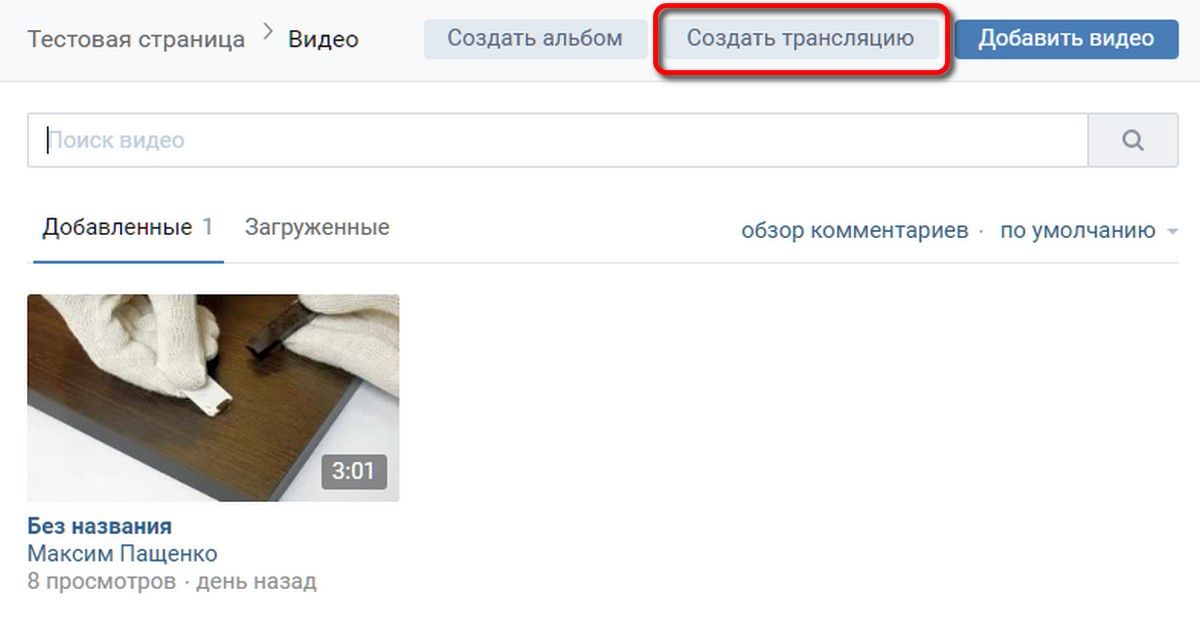
Для того, чтобы появилась такая возможность, в группе должно быть хотя бы одно видео
В начале трансляции поприветствуйте зрителей, попросите оценить качество связи в комментариях. Если всё хорошо — потратьте пару минут на отвлеченные темы, дождитесь пока все желающие присоединятся к эфиру.
Чтобы гарантированно завлечь зрителей, пообещайте в конце эфира конкурс или подарки.
Когда количество зрителей станет стабильным и рост прекратится, переходите к основному плану трансляции.
Удерживаем и вовлекаем зрителей
Следите за количеством зрителей в прямом эфире, если их количество резко уменьшается, то:
Чтобы удержать аудиторию, если материал не понравился, предложите зрителям самим определить дальнейший ход трансляции в комментариях — пусть они напишут вопросы или предложат варианты дальнейшего развития.
Обязательно общайтесь с подписчиками: следите за комментариями, отвечайте на вопросы и благодарите активных зрителей, которые отправляют вам подарки и личные сообщения.
Если хотите максимально увлечь своих зрителей, подготовьте игру для прямого эфира. Например, покажите любимую картину и предложите в комментариях угадать автора произведения.
Если кто-то вас провоцирует в комментариях, оставляя оскорбления в ваш адрес или в адрес подписчиков, не обращайте внимания, незаметно блокируйте провокаторов и продолжайте общение с адекватными зрителями.
Будьте максимально естественны и открыты, уважайте чужое мнение и не стесняйтесь показывать свои эмоции. Расслабьтесь и наслаждайтесь общением, никому из подписчиков не нужен идеальный сценарий или высокое качество изображения.
Заканчиваем прямой эфир
В конце трансляции проведите розыгрыш подарка, анонсируйте следующую трансляцию и поблагодарите подписчиков, что были с вами.
После эфира обязательно сделайте пост с благодарностью и попросите подписчиков честно оценить качество вебинара в комментариях. Адекватная критика не бывает лишней.
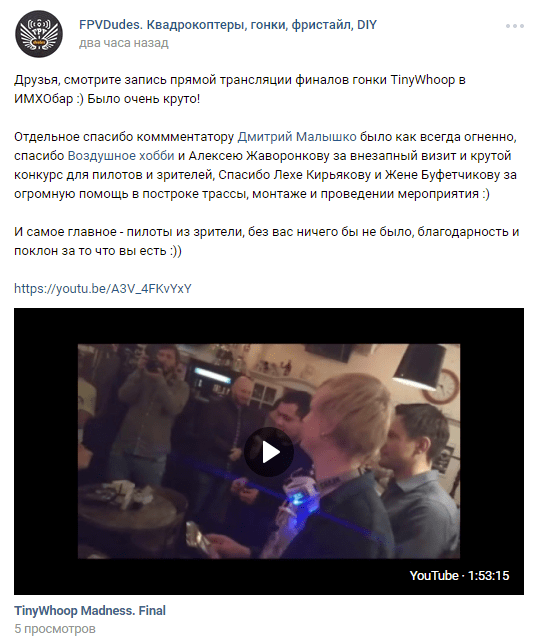
Ребята из FPVDudes после каждой трансляции засыпают участников и зрителей благодарностями
Не забудьте сами посмотреть запись, проанализируйте ошибки и постарайтесь в следующем эфире все недочеты исправить.
Чтобы провести онлайн-трансляцию сразу на несколько площадок, используйте видеокодер OBS Studio и сервис SMMplanner. Такой подход экономит время и помогает охватить большую часть аудитории. Вещание онлайн-трансляций в несколько соцсетей одновременно доступно только на платных тарифах, но в 2022 году лимиты трансляций в SMMplanner кратно увеличились.
О проведении трансляций через SMMplanner читайте в статье «Как вести прямой эфир в Инстаграм* через компьютер, а ещё и во ВКонтакте и в Ютубе»
Уверенно зарабатываем
Когда вы начнете делать трансляции регулярно, и научитесь работать со зрителями самое время подумать о заработке во время трансляций. Для этого есть два варианта:
Каждый раз, когда пользователь оплачивает что-то в VK Live, автору перечисляется 100% его голосов. Позже автор может вывести вознаграждения, обменяв их на деньги. Об этом подробно сказано в инструкции «Партнёрская модель по выводу голосов»
Зарегистрировавшись в сервисе DonationAlerts, авторы могут подключить виджет к сообществу. Под плеером видео в «ВКонтакте», появится кнопка «Поддержать», в этом случае автору приходят реальные деньги. Подробнее об этом написано в инструкции «Как подключить пожертвования для трансляции».
Примеры работы с аудиторией в статье «Подборка SMM-блогеров ВКонтакте»
Закрепляем
Сказали много, давайте резюмируем:
Чтобы быстро начать продвигаться во ВКонтакте – приходите на бесплатный практикум «Основы SMM» от SMM.school. Видеокурс даст вам необходимые базовые навыки продвижения – вы сможете применить их для развития своего бизнеса или начать осваивать профессию SMM-щика.
Статья обновлена. Первая публикация 18 октября 2017 года

В этой инструкции мы расскажем, как запустить трансляцию ВК и создать незабываемый стрим. Вы узнаете, как провести прямой эфир с компьютера и телефона, без подключения программы для стриминга и с ней.
Как работают прямые трансляции (стримы) в ВК
Для стрима не нужно много. Необходимо иметь:
Вести стримы Вконтакте можно как с личного аккаунта, так и со страницы сообщества или группы.
Качество видео подстраивается под скорость интернета. ВКонтакте использует технологию HLS (HTTP Live Streaming), которая позволяет динамически подстраивать качество видео под скорость интернет-соединения пользователя. Если юзер находится в месте с плохим интернетом, технология HLS автоматически переключится на более низкое качество видео, чтобы сохранить плавность просмотра.
Разрешение и FPS. VK предоставляет возможность стриминга видео из браузера с поддержкой разрешения до 4K и частотой кадров 60 FPS.
Остаются записи трансляций. ВКонтакте позволяет сохранять записи трансляций и делиться ими со своими подписчиками. Даже те, кто не смог прийти на стрим, могут посмотреть запись в удобное время.
Стрим можно проводить сколько угодно времени. Хоть 15 минут, хоть 40 часов.
Кто может проводить стримы в ВК
На платформе ВКонтакте стримы могут проводить все зарегистрированные пользователи.
Что запрещено на прямых эфирах:
Стримы не должны нарушать законодательство Российской Федерации.
Нюансы обсудили, перейдем к главному: как начать трансляцию в ВК?
Как начать трансляцию в ВК с компьютера
ВК позволяет вести трансляции различными способами в зависимости от специфики контента и технических возможностей юзера. Мы рассмотрим два способа запуска трансляции в ВК с компьютера: без программ для стриминга и с ними.
Запускаем стрим без специальных стриминговых программ
Для запуска прямого эфира без специальных стриминговых программ зайдите в раздел «Видео».
Независимо от того, будете вы вести стрим со своего профиля или сообщества, в левом верхнем углу будет кнопка «Эфир».
Нажмите на нее и выберите веб-камеру.
Вводим необходимые данные
Далее заполняем данные для создания трансляции: даем название эфиру, придумываем описание, выбираем категорию. Загрузите обложку стрима и подберите категории, чтобы алгоритмы подобрали для вас целевую аудиторию.
Задайте настройки приватности.
Поставьте галочку «Предварительный просмотр», чтобы протестировать звук и видео перед началом трансляции. Выберите «Оповестить о начале трансляции», чтобы всем подписчикам и друзьям пришло уведомление, что вы выходите в прямой эфир.
Запускаем трансляцию
Как только закончите все настраивать — нажмите «Сохранить».
После окончания стрима запись автоматически сохранится в разделе «Видео». Кроме того, вы можете встраивать плеер с трансляцией на сторонних сайтах.
Прямой эфир с помощью специальных программ
Для запуска онлайн трансляции с захватом экрана понадобятся специальный приложения: OBS, WireCast или Player.me.
Но перед запуском нужно подготовиться. Посмотрим настройки конфигурации, которые дает сам ВК.
Настраиваем стримы в ВК
Откройте веб-страницу Вконтакте и перейдите в раздел «Видео», а затем нажмите «Создать трансляцию» в правом верхнем углу.
Открываем OBS
Откройте OBS на своем компьютере. Если вы еще не установили OBS, вы можете загрузить его с официального веб-сайта OBS.
Добавляем новый источник
В OBS нажмите на знак плюса в разделе «Источники», чтобы добавить новый источник. Выберите «Захват экрана» и назовите его как-нибудь узнаваемо, например «Трансляция ВКонтакте».
Настраиваем источник
В настройках «Захват дисплея» выберите дисплей, который хотите захватить. Если у вас несколько дисплеев, убедитесь, что выбрали тот, на котором будет отображаться ваша страница ВКонтакте.
Добавляем свою страницу ВКонтакте
Откройте свою страницу ВКонтакте в веб-браузере и убедитесь, что она находится на экране, который вы выбрали в OBS. Затем вернитесь в OBS и щелкните правой кнопкой мыши на источнике «Display Capture», который только что создали. Выберите «Фильтры», а затем нажмите на знак плюс, чтобы добавить новый фильтр. Выберите «Цветовой ключ», а затем корректируйте настройки до тех пор, пока страница ВКонтакте не станет полностью видимой. Или используйте предварительный просмотр в ВК.
Настраиваем конфигурации потока
В OBS нажмите «Настройки», а затем выберите «Трансляция». Выберите «ВКонтакте» в качестве потокового сервиса, а затем вставьте свой ключ потоковой передачи ВКонтакте. Можете найти этот ключ в настройках своего аккаунта ВКонтакте. Запускать эфиры можно в двух режимах: с одноразовым или постоянным ключами потока. Первый позволяет вести несколько трансляций параллельно, а второй — запускать регулярные эфиры, не меняя настройки.
При использовании постоянного ключа ваш поток будет иметь фиксированный формат имени, он будет выглядеть следующим образом «LIVE: название сообщества», и настройки конфиденциальности по умолчанию, которые не ограничены. Вы не сможете изменить название потоков или настройки при использовании этого режима. Если эта настройка работает для вас, просто скопируйте URL-адрес потока и ключ и начните трансляцию через вашу программу.
Начинаем прямой эфир!
Как только введете свой ключ потоковой передачи, нажмите на «Начать потоковую передачу» в OBS.
Вот и все, что в этом есть! Выполнив эти простые шаги, вы можете начать трансляцию ВКонтакте со своего компьютера с помощью OBS. Хорошим решением будет подождать, пока наберется аудитория на стрим. Это не значит, что нужно ждать в тишине. Пообщайтесь с теми, кто присоединился как только начался стрим, расскажите планы на прямой эфир. Попросите поставить плюсики в комментариях, если вас хорошо видно и слышно. Главное, не затягивайте эту часть, чтобы сохранять интерес к общению.
Завершаем трансляцию
Для завершение эфира необходимо для начала остановить трансляции в OBS, а затем на странице прямой трансляции в ВК нажать кнопку «Завершить трансляцию». ВК автоматически может закрыть трансляцию, если поток не будет приходить на сервера в течение 15 минут.
Как начать трансляцию в ВК с телефона
С телефона трансляцию начать можно как из приложения VK, так и из стриминговой платформы сервиса — VK Play Live. Она доступна в Play Market и App Store.
Сейчас покажем пошагово, как настроить прямой эфир в ВК через телефон.
Заходим в VK Play Live
Чтобы начать трансляцию, вам необходимо получить доступ к VK Play. Для этого кликаем на плюсик в верху экрана и выбираем “Трансляция”.
Настраиваем трансляцию
После этого даем название стриму и выбираем, от чьего авторства он будет проводиться. Если хотите проводить прямой эфир от имени своей страницы, то ничего не нажимайте. Если хотите подрубить стрим от имени сообщества — тапните по аватарке и выберите нужный паблик.
Как только выбрали нужное сообщество — нажимаем “Сохранить”.
После кликаем на значок шестеренки и задаем необходимые настройки.
Выходим в эфир!
Как только настроите трансляцию, выходите прямой эфир. Чтобы начать трансляцию, просто нажмите на кнопку «Начать трансляцию».
Когда будете готовы завершить стрим, просто нажмите на кнопку «Готово». Затем система предложит сохранить видео в своей учетной записи VK или удалить его.
Как сделать трансляцию в сообществе
Чтобы сделать трансляцию в сообществе ВКонтакте, выполните следующие шаги:
Откройте страницу-админа сообщества. Кликните “Видео”.
Нажмите на кнопку «Эфир» слева вверху.
Выберите, от чьего имени проводить прямой эфир. Для этого щелкните на выпадающее меню — появится ваша страница и все группы, где вы админ.
Выберите, проводить стрим с помощью вебки или специального софта для стриминга, и переходите к следующему шагу.
Даем трансляции название, придумываем описание, заливаем обложку, выбираем категорию.
После выставляем настройки:
Если проводите прямой эфир от лица сообщества, то тоже можете сохранить запись и опубликовать ее на странице группы, чтобы другие пользователи могли посмотреть.
Как правильно провести стрим ВКонтакте
На этот вопрос нельзя ответить конкретно, потому что все азы вы и так знаете. Чтобы дать конкретные советы, нужно разбирать конкретный случай: стримера, его аудиторию, тему прямых эфиров. Поэтому дадим капитанские советы, эдакий чек-лист.
✅ Стабильное интернет-соединение. Это необходимо, чтобы стрим был непрерывным, а от качества картинки не шла кровь из глаз. .
✅ Правильное оборудование. Хороший микрофон и веб-камера важны, чтобы зрители могли четко слышать и видеть вас.
✅ Контент-план. Перед тем, как начать свой стрим, спланируйте контент. Подумайте о том, чем хотите поделиться со своей аудиторией, и подготовьте все необходимые материалы или слайды. Это поможет сохранять концентрацию во время стрима и удерживать внимание аудитории.
Плюсы и минусы ВКонтакте как площадки для прямых эфиров
Плюсы ВК как стриминговой площадки:
Минусы ВК как стриминговой площадки:
VK Live предоставляет возможность заработка на прямых эфирах. Однако чтобы зарабатывать деньги на стримах, нужно уметь продвигать свой контент и привлекать аудиторию. В этом поможет маркетинг и анализ статистики. Как зарабатывать на трансляциях в интернете, мы обсуждали в этой статье. Если кратко, то вот способы:
Заработанные деньги выводятся на банковский счет. Деньги с донатов получают на карту или VK Pay. Минимальная сумма вывода — 1 рубль, максимальная сумма вывода за раз — 15 тысяч рублей.
Альтернативы VK Live
Если хотите захватить больше аудитории, попробуйте постримить на других платформах. Вот они:
TikTok. Отличная альтернатива или дополнение тем, кто ведет трансляции со смартфона. Условие запуска стрима — 1000 подписчиков в TikTok. Подходит для демонстрации продуктов, которые продаете или рекламируете, а также для привлечения гэмблинг-трафика.
Подробнее про прямые трансляции в TikTok читайте тут.
Telegram. Знаменитый конкурент ВК позволяет вести трансляции как с ПК, так и с мобильного девайса.
Гайд по запуску трансляции в TG читайте тут.
Bigo Live. Сингапурский аналог Twitch с аудиторией 400+ миллионов пользователей. Контент крайне разнородный и каждый найдет тут себе зрителя. Преобладают эротические стримы. Монетизация контента происходит при помощи виртуальной валюты — “бобов”, которые привязаны к доллару. Стримить можно как с ПК, так и с телефона.
Про заработок на Bigo Live мы говорили в этой статье.
Twitch. Первопроходец и самый популярный портал для стримов во всем мире. Лучший выбор для геймеров или тех, кто ведет трансляции с ПК. Имеет достаточно строгие guidelines, но если играть по правилам площадки, можно прилично заработать. В 2023 году Twitch предлагает лучшие способы монетизации контента, начиная от рекламы и партнерской программы, заканчивая разными видами донатов.
О заработке на Twitch в цифрах вы можете узнать здесь.
Запуск трансляции ВКонтакте со своего телефона или компьютера — это простой процесс, который выполняется за пару шагов. С помощью приложения или веб-сайта VK вы можете легко настроить трансляцию и начать потоковую передачу всего за несколько кликов.
На многих площадках трансляции и стримы собирают подписчиков, помогают общаться и сближаться с ними, вовлекать и собирать вокруг себя больше людей. Это хороший инструмент взаимодействия с аудиторией. Только вот можно ли запускать трансляции в ВК? Конечно! Давайте разбираться, как.
Настройка трансляции в ВК
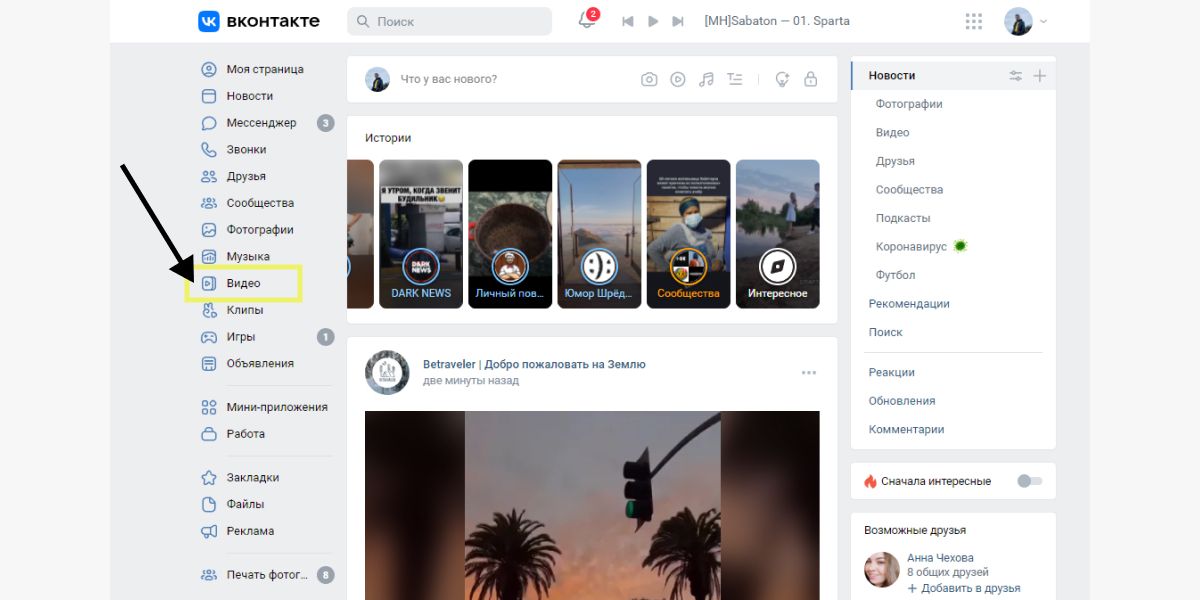
Для начала нужно разобраться с настройками в ВК. Для этого заходим в аккаунт и нажимаем «Видео».
Далее выбираем «Эфир», чтобы перейти в настройки трансляции.
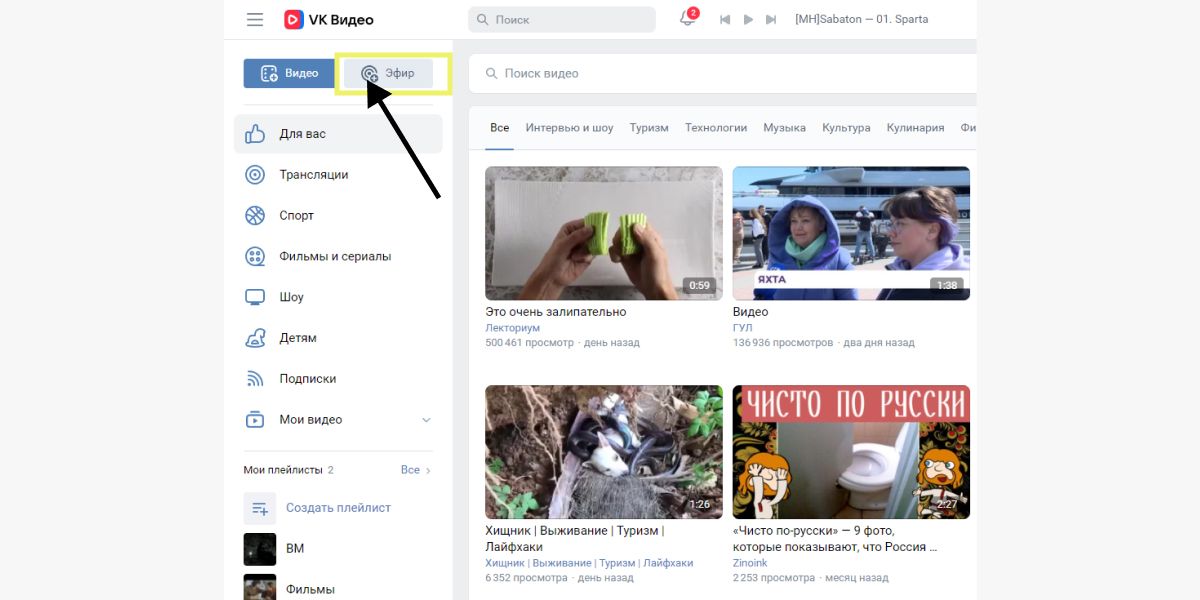
Ищем вкладку «Эфир»
В окне «Создать трансляцию» в открывшейся вкладке «Одноразовый ключ» обязательно даем название трансляции и выбираем категорию, иначе не получится создать прямой эфир. Категория может быть любой, желательно – на тему трансляции в ВК, которую вы ведете через компьютер.
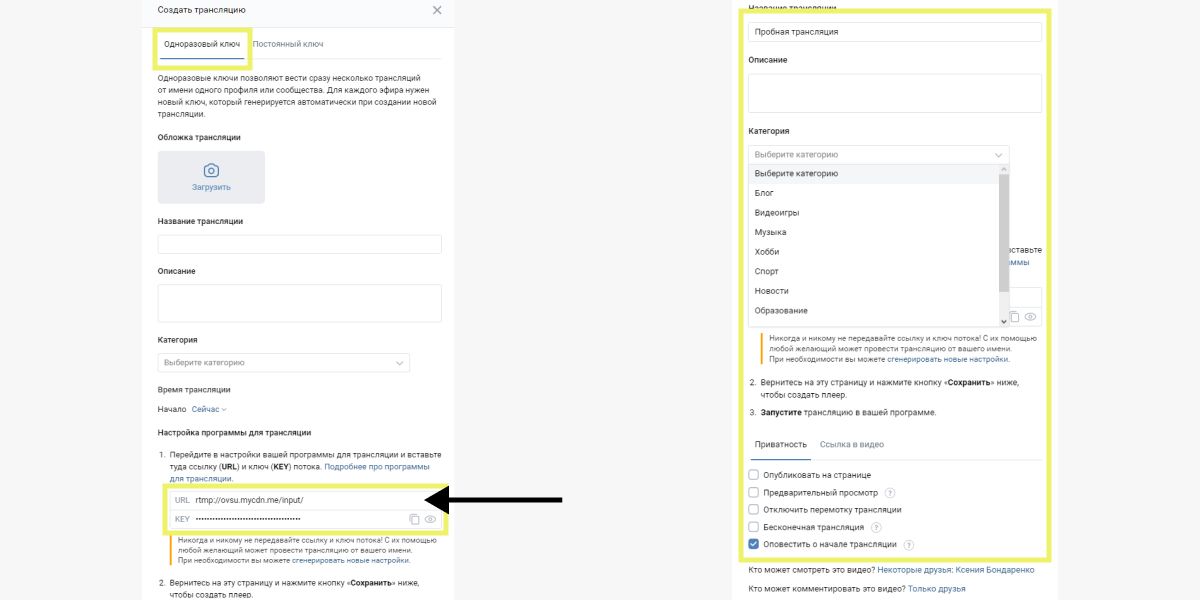
Настройки трансляции во ВКонтакте только кажутся странными и непонятными
Настраиваем «Приватность» и выбираем, кто сможет смотреть и комментировать трансляции.
После того, как все настроили, нажимаем «Сохранить».
Можно пойти и другим путем – закрыть профиль, чтобы трансляцию увидели только подписчики. Все о закрытом профиле – в статье «Как сделать закрытый профиль во ВКонтакте: гайд». Там рассказывали о настройках приватности и о том, зачем и как закрывать профиль. Но если вы хотите развивать канал, закрытый профиль может в этом помешать.
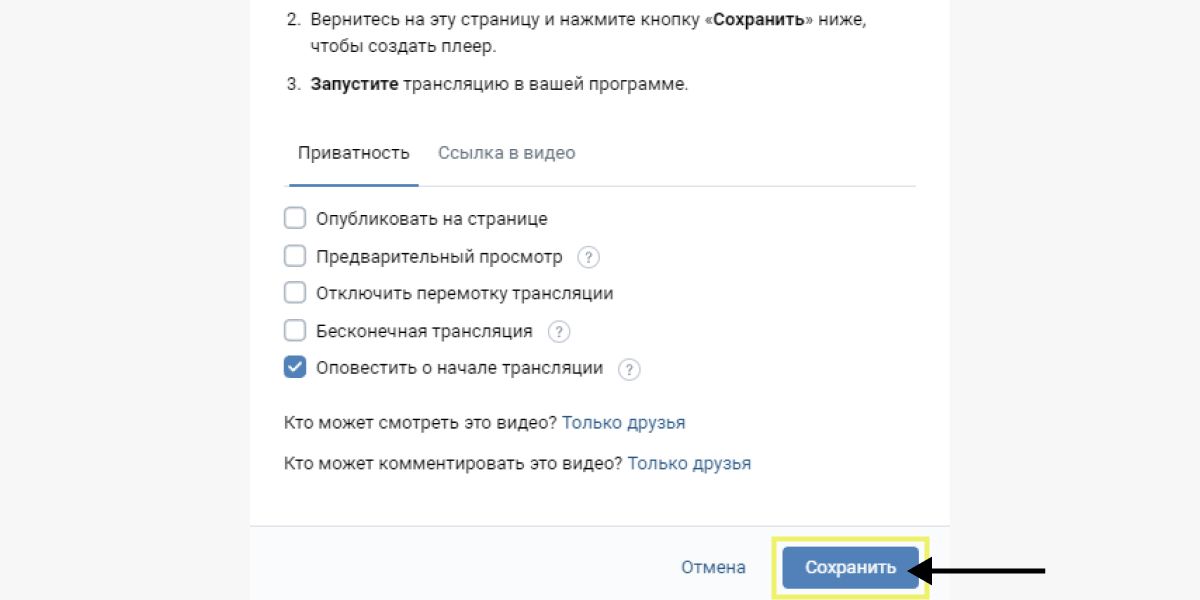
Не забывайте сохранять изменения
Далее переходим к трансляции, только она еще не началась. Чтобы ее запустить, необходимо скопировать URL и KEY из «Создать трансляцию».
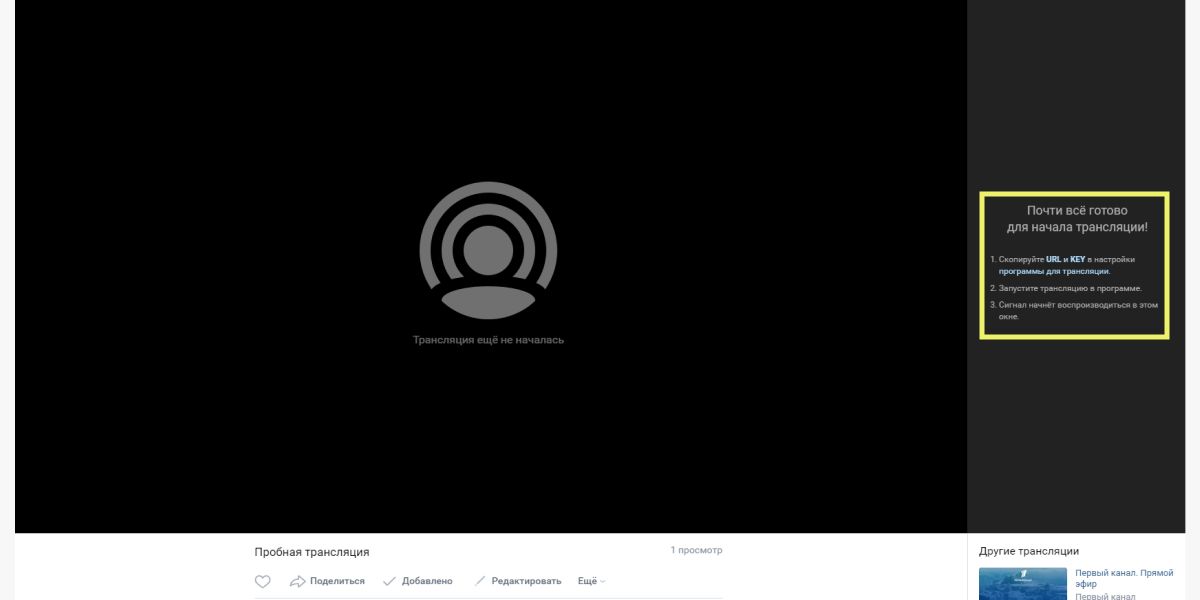
Трансляция почти готова, остались хакерские нюансы
Зачем бизнесу прямые эфиры
Прямые эфиры – это еще один источник трафика и способ выстраивать доверительные отношения с целевой аудиторией. Это канал коммуникаций, который дает массу неочевидных преимуществ:
Прямой эфир ВК – неплохой способ привлечь внимание. С помощью прямых трансляций можно общаться с аудиторией, демонстрировать недавно купленные товары, проводить обучение, стримы видеоигр, вести блог и многое другое. Кроме того – не нужно ничего монтировать и обрабатывать. Нужно только запустить эфир – и можно работать с аудиторией.


